
As informações desta página estão atualizadas conforme a versão de firmware 00.07.14.3.
Introdução
Relay é um daemon (programa de computador que é executado como um processo em segundo plano) usado para retransmitir e redirecionar dinamicamente conexões recebidas para um host de destino. Sua função principal nos roteadores RUTxxx é estender a rede sem fio. Por exemplo, quando um RUTxxx está no modo Estação Sem Fio (STA), pode ser usado para fazer a ponte entre as interfaces WAN e LAN e criar uma rede sem fio com maior cobertura.
Este artigo oferece um exemplo detalhado de configuração de um cenário básico de uso do Relay com dois dispositivos RUTxxx.
Nota: Se a seção de Configuração do Relay não aparecer, a função Relay é um software adicional que pode ser instalado a partir da página Sistema → Gerenciador de pacotes. O UDP Broadcast Relay também é um software adicional que pode ser instalado a partir da página Sistema → Gerenciador de pacotes.
Descrição geral da configuração e requisitos prévios
Antes de começar, vamos revisar a configuração que queremos alcançar e os requisitos prévios necessários para torná-la possível.
Requisitos prévios:
- Dois roteadores RUTxxx (um deles com conexão de dados ativa)
- Um dispositivo final (PC, laptop, tablet, smartphone)
- As redes LAN dos roteadores devem estar em sub-redes diferentes
Esquema da configuração:
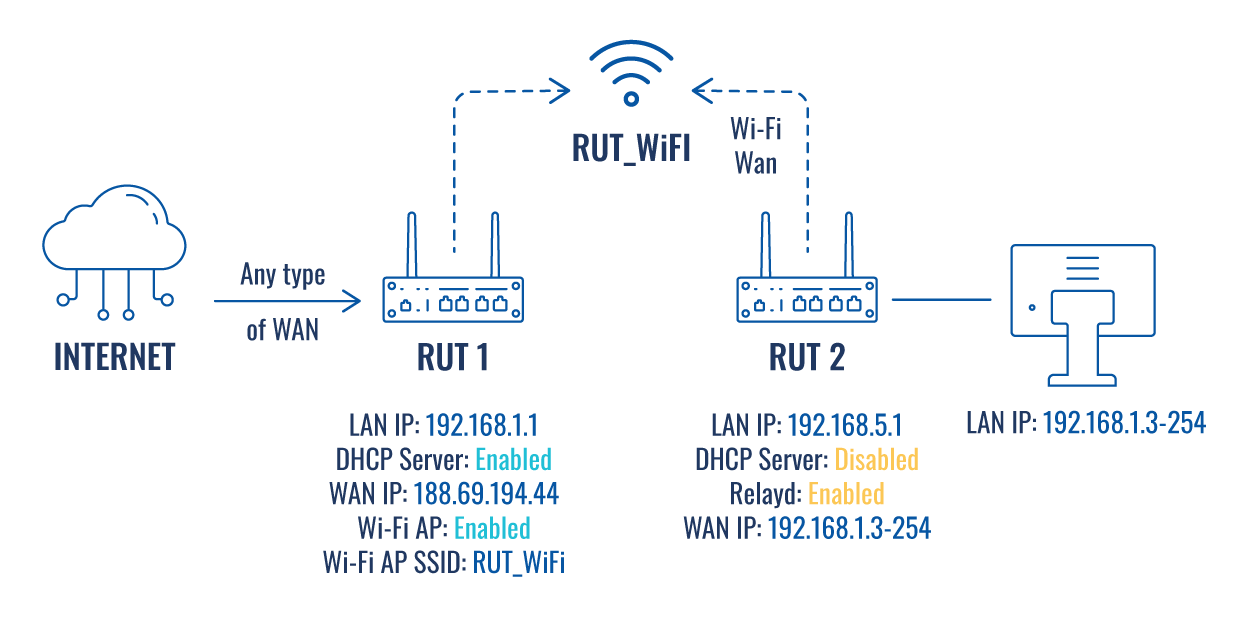
O esquema mostra dois routers RUTxxx: RUT1 e RUT2. O RUT1 tem acesso à Internet através de um tipo de WAN não definido (pode ser qualquer um). O RUT2 atua como Estação WiFi (STA) e obtém acesso à Internet através do Ponto de Acesso WiFi (AP) do RUT1 (SSID: RUT_WiFi). O servidor DHCP do RUT2 está desativado. Isso é feito para que os dispositivos finais conectados ao RUT2 obtenham endereços IP do servidor DHCP do RUT1 com a ajuda do Relay.
Resumindo, esse tipo de configuração conecta dispositivos de diferentes redes em uma única rede, permitindo que os dispositivos se comuniquem entre si e também tenham acesso à Internet.
NOTA: Os parâmetros mostrados no esquema acima serão utilizados nos exemplos deste guia. Parâmetros como os endereços IP da LAN e o SSID do WiFi devem ser escolhidos de acordo com suas próprias necessidades.
Configuração dos routers
Se você já está familiarizado com o esquema de configuração e tem todos os dispositivos prontos, pode começar a configurar seus routers seguindo as instruções desta seção.
RUT1
A configuração do RUT1 é bastante simples. Você só precisa garantir que o router tenha:
- Uma conexão de dados ativa (o tipo de WAN não importa; utilize o que estiver disponível ou o que melhor se adequar às suas necessidades)
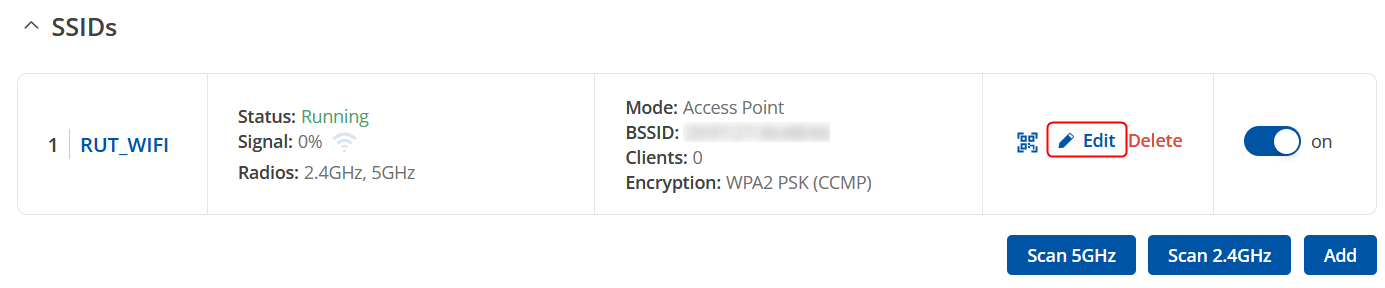
- Um Ponto de Acesso WiFi (AP) ativo
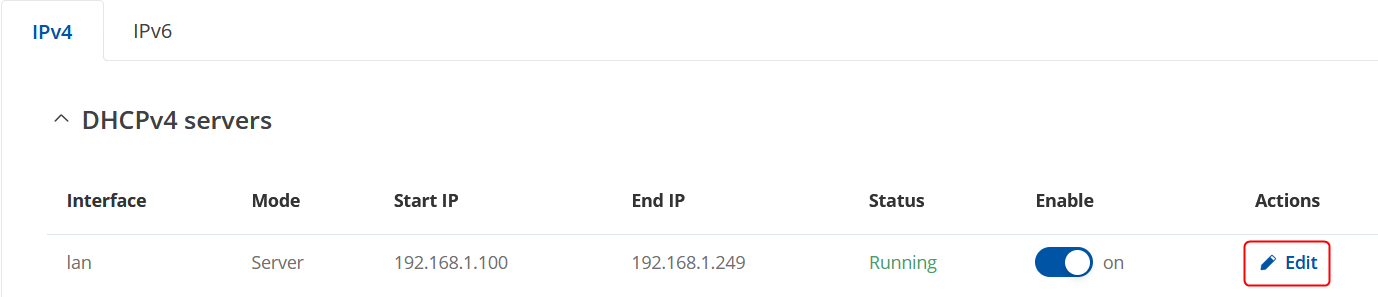
- Um servidor DHCP ativo
Um Ponto de Acesso WiFi (AP) e um servidor DHCP estão habilitados por padrão nos routers RUTxxx, mas se desejar fazer alterações, você pode encontrar as páginas de configuração desses serviços acessando a WebUI do router e navegando em Rede → DHCP → Configuração do servidor, clicando no botão Editar no lado direito da interface para configurar o DHCP.
Vá para a seção Rede → Sem Fio → SSIDs e clique no botão Editar no lado direito de uma rede sem fio para configurar o WiFi.
RUT2
As configurações chave que deve realizar no RUT2 são:
- Baixar o pacote de configuração do Relay se o dispositivo não o tiver por padrão.
- Ativar a WAN WiFi e conectar-se ao Ponto de Acesso WiFi do RUT1.
- Ativar o Relay e desativar o servidor DHCP.
NOTA: Neste caso, os passos devem ser seguidos na ordem em que são apresentados, pois se desativar primeiro o servidor DHCP do RUT2, poderá perder o acesso ao router. Portanto, vamos começar configurando a WAN WiFi.
Instalar o pacote «Relay Configuration»
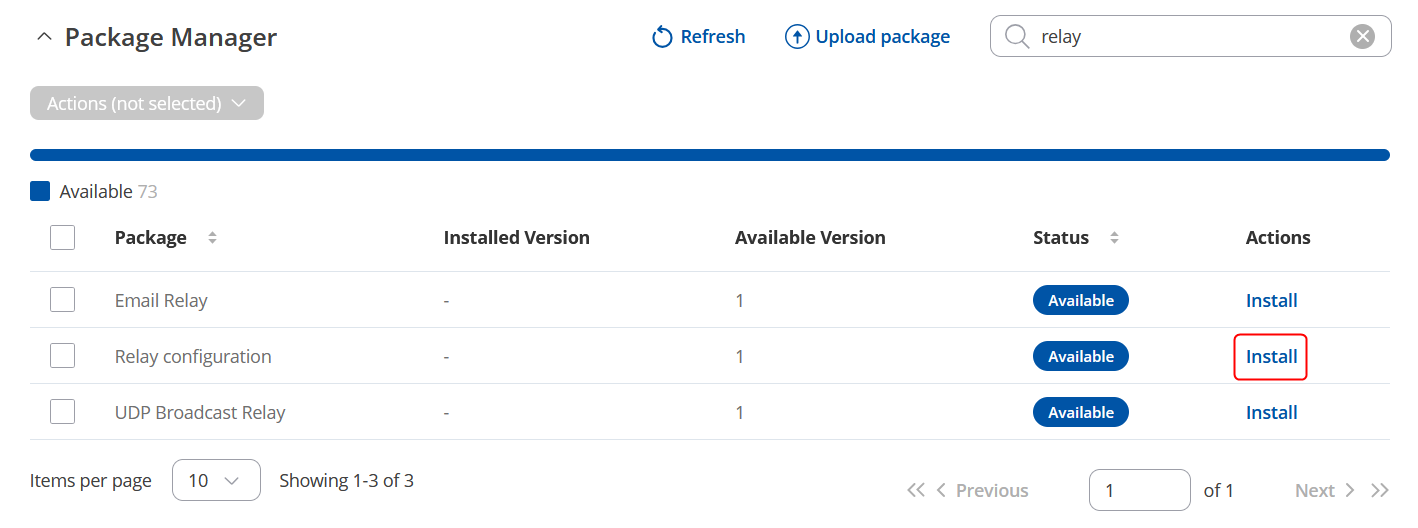
- Instale o pacote Relayd pela WebUI navegando até Sistema → Gestor de pacotes.
- Clique no botão Instalar do pacote Relay configuration:
WAN WiFi
- Para configurar a WAN WiFi, inicie sessão na WebUI do router e navegue até a seção de Rede na aba Sem Fio (Rede → Sem Fio → SSIDs).
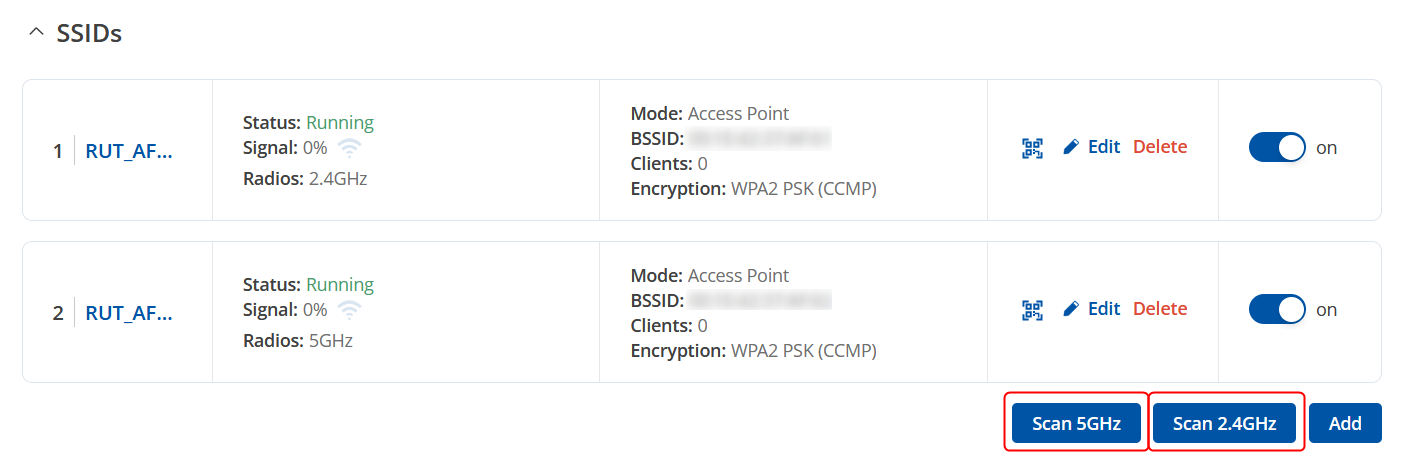
- Para começar a configurar o cliente WiFi, primeiro clique no botão ‘Escanear’ para analisar o ambiente e tentar conectar-se a um novo ponto de acesso sem fio. Pode escolher entre escanear redes sem fio de 2,4 GHz ou 5 GHz:
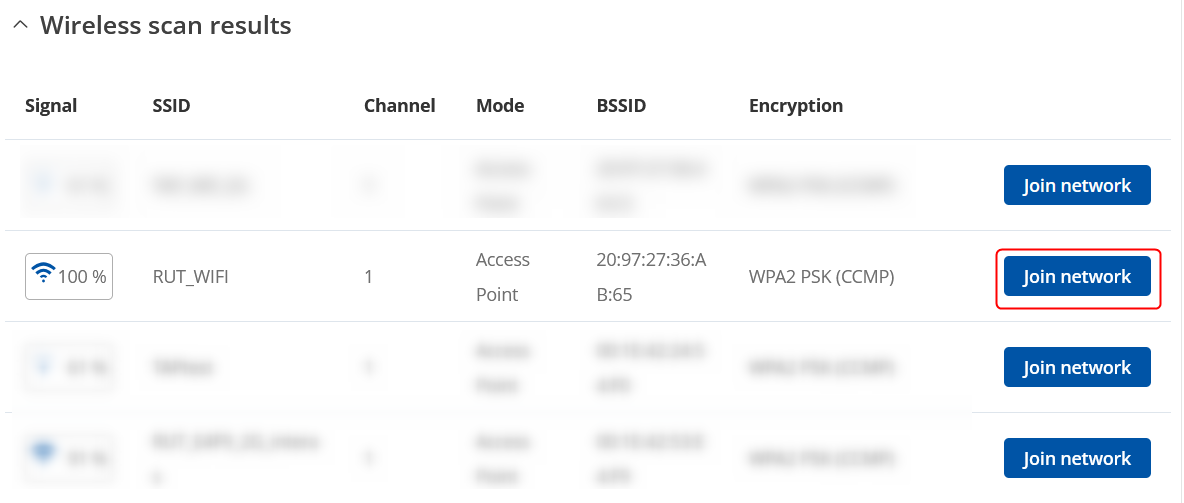
- Após a conclusão do escaneamento, será apresentada uma lista de Pontos de Acesso WiFi próximos. Localize e selecione o Ponto de Acesso do RUT1 e clique em “Juntar-se à rede”:
- Você será redirecionado para a próxima janela, onde deverá inserir a senha WPA ou outra senha de segurança conforme o AP ao qual estiver se conectando.

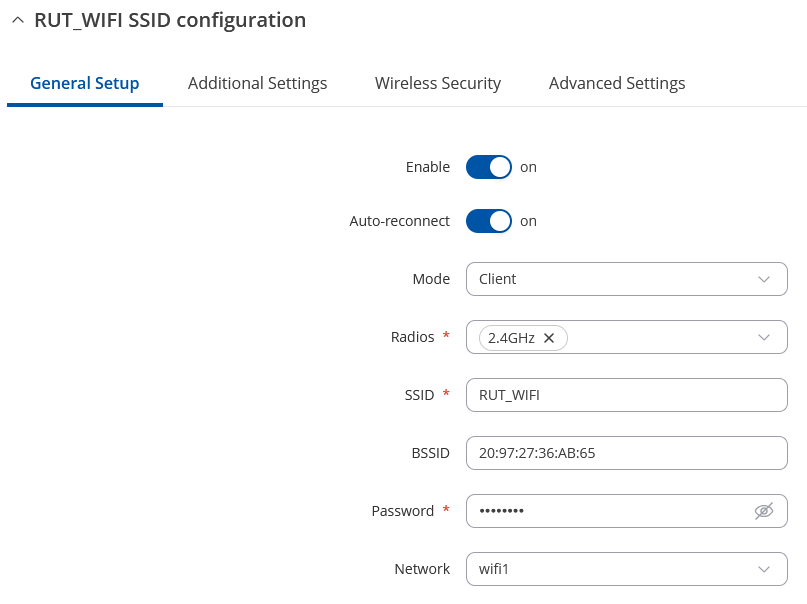
- A próxima janela que será aberta será a Configuração do cliente sem fio. Os valores nela presentes, na maioria, devem ser mantidos inalterados para evitar problemas de conexão, pois são determinados pelo Ponto de Acesso. Além disso, a única diferença em relação à configuração do Ponto de Acesso está na seção Configuração da interface → Configuração geral, onde o Modo é definido como Cliente e a Rede atribuída a esta interface sem fio é WAN em vez de LAN:
- Clique em Salvar e aplicar e, se a configuração estiver correta, o Cliente Sem Fio funcionará corretamente.
Relay e servidor DHCP
- A configuração do Relay é realizada na seção Relayd e a do DHCP na seção LAN da WebUI do roteador. Faça login e navegue até a seção Relayd, localizada ao lado da aba Rede (Rede → Sem Fio → Relayd):
- Selecione a interface — lan
- Selecione a interface sem fio — wifi1
- Ative o Relay
NOTA: Neste cenário escolhe-se a interface chamada wifi1, porque esta foi a denominação dada à rede sem fio à qual nos conectamos como cliente.
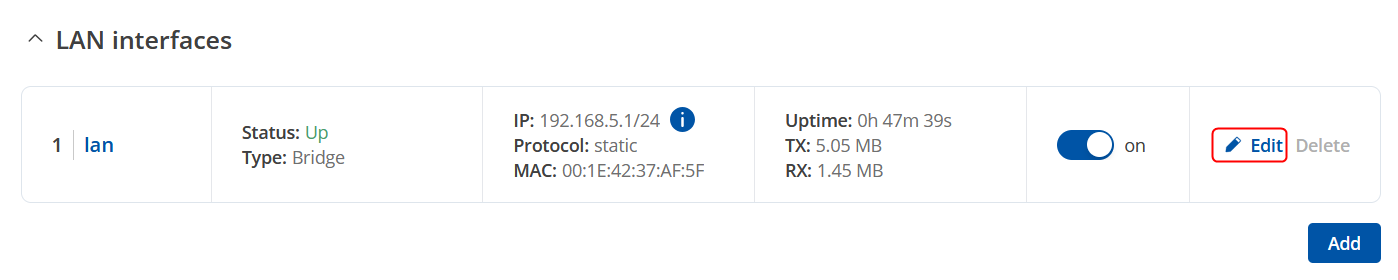
- Uma vez configurado o relay, será necessário desativar a configuração do DHCP em nossa interface LAN. Vá para Rede → LAN e clique no botão Editar:
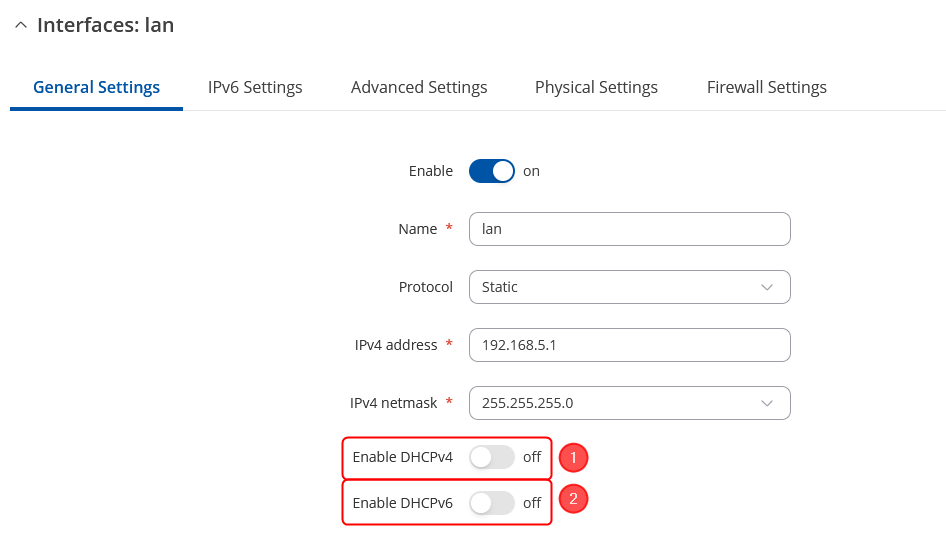
- Após clicar no botão Editar, aparecerá a janela de configuração. Abaixo da seção de configuração da interface LAN você verá a seção de configuração DHCPv4 e DHCPv6, onde poderá desativar o servidor DHCP:
- Desative o DHCPv4
- Desative o DHCPv6
Teste da configuração
Se você seguiu todos os passos descritos anteriormente, a configuração está completa. No entanto, como em qualquer outra configuração, é sempre recomendável realizar um teste para garantir que funcione corretamente. Para testar esta configuração, faça login em qualquer um dos roteadores e vá para Sistema → Manutenção → CLI. Faça login com o nome de usuário root e a senha de administrador do roteador. Em seguida, você deverá conseguir executar um ping para o outro roteador ou para qualquer um dos dispositivos finais conectados a qualquer um dos dois roteadores. Para executar o comando ping, digite ping no console e pressione Enter:
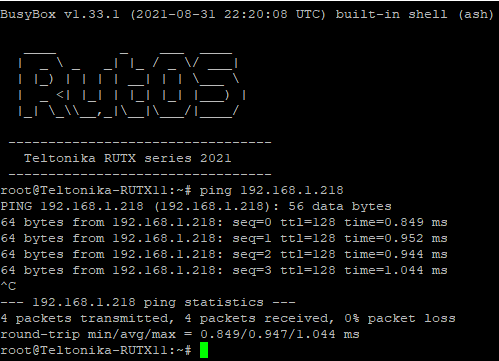
Substitua pelo endereço IP real de um dispositivo que esteja na sua rede. Se os pedidos de ping forem bem-sucedidos, significa que a configuração funciona corretamente. Você pode consultar os endereços IP dos dispositivos conectados à sua rede na seção Estado → Rotas do RUT1.
Exemplo de configuração quando existe um servidor DHCP dedicado na LAN
Se você tem um servidor DHCP dedicado na sua rede LAN, a configuração de relay continuará funcionando com uma configuração adicional. Neste exemplo, configuraremos o relay para encaminhar o endereço IP da rede LAN do servidor DHCP — 192.168.1.0/24. A seguir está a topologia de conexão para ajudar a compreender melhor o cenário:
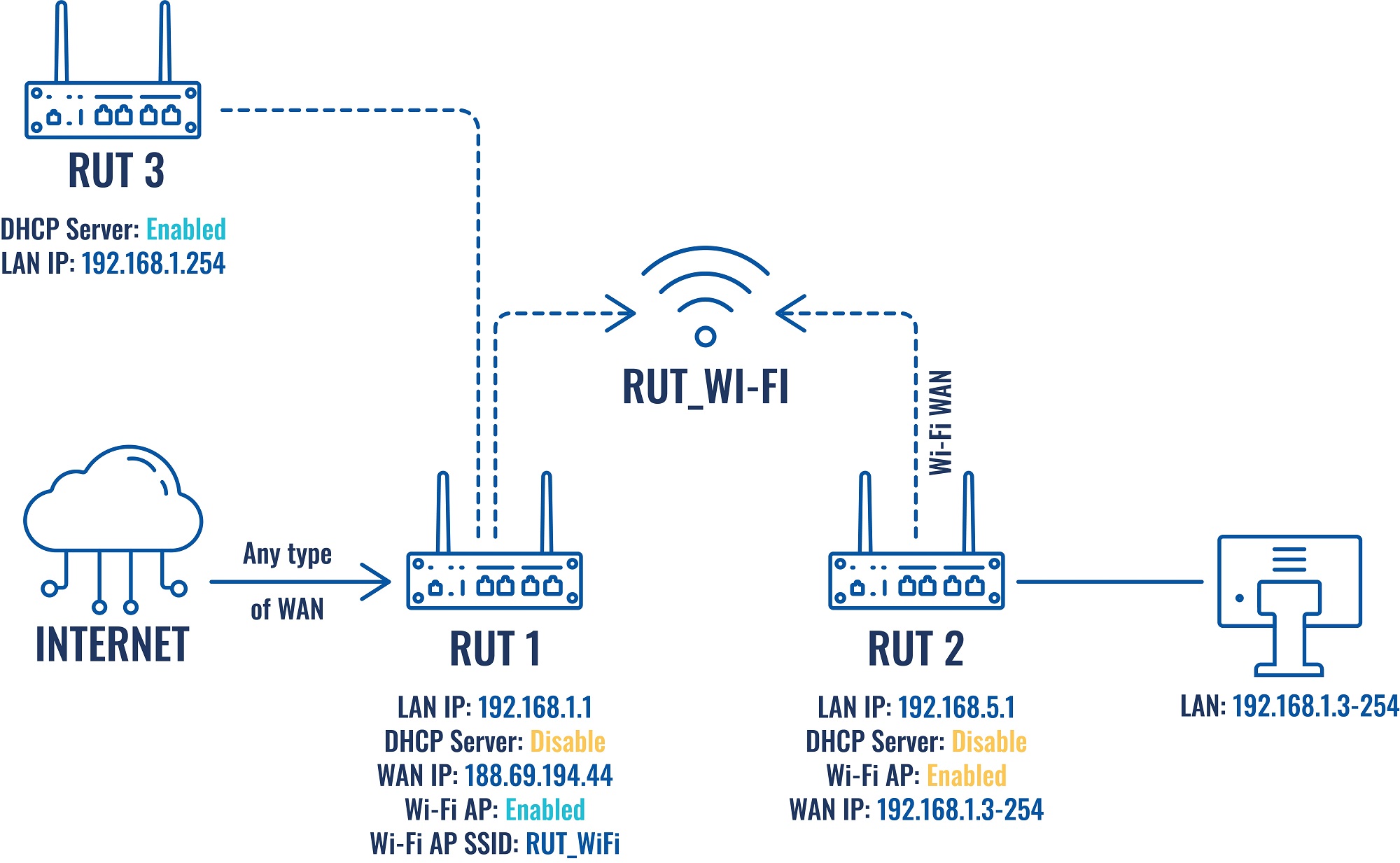
Neste caso, o servidor DHCP é outro roteador Teltonika. Primeiramente, não deve haver alterações na configuração de relay do RUT2 mencionada anteriormente:
- Habilitar a WAN WiFi e conectar-se ao Ponto de Acesso WiFi do RUT1.
- Habilitar Relay e desativar o servidor DHCP.
Se você seguiu todos os passos acima, a configuração de relay do RUT2 está completa. Como há um servidor DHCP em execução, deve-se fazer uma alteração na configuração da LAN do RUT1. Navegue até Rede → LAN e clique no botão Editar.
Ao clicar no botão Editar, a janela de configuração aparecerá. Na seção Configuração geral, desative DHCPv4 e DHCPv6. Clique em Salvar e aplicar quando terminar.
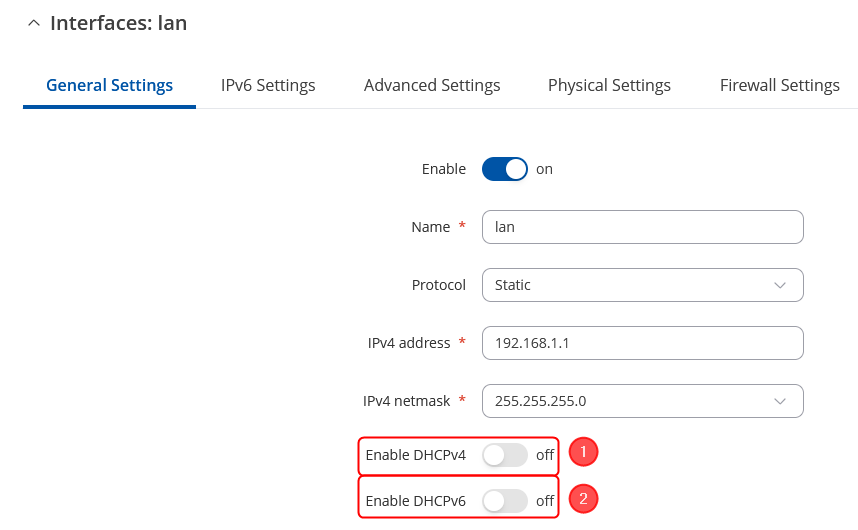
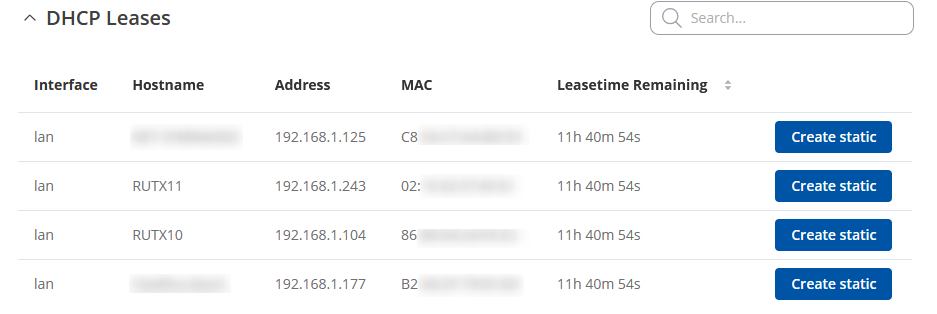
Uma vez concluído, faça login na interface web do servidor DHCP e navegue para Estado → Rede → LAN. Aqui você deverá conseguir ver as concessões DHCP da pool de IP do servidor DHCP.
Notas adicionais
- A comunicação entre o RUT1 e os dispositivos finais em qualquer uma das redes funcionará independentemente de qual seja o endereço IP da LAN do RUT2.
- Neste cenário, habilitar o Relay na configuração do servidor DHCP em vez de desativá-lo no dispositivo RUTxxx que está em modo Estação Sem Fio, não redirecionará as mensagens de solicitação DHCP recebidas para outro servidor DHCP (AP) especificado.
Fonte: Wiki Teltonika Networks — Configuração RUTOS relay / repetidor Wi-Fi / repetidor / bridge