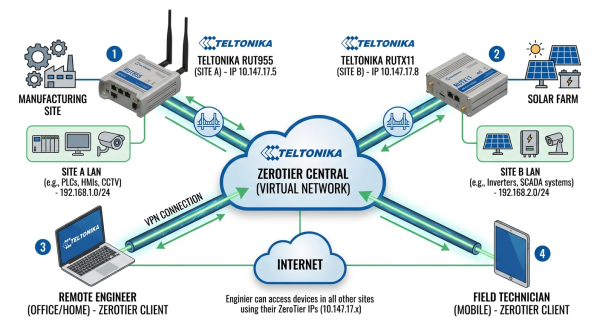
Resumo: ZeroTier One permite criar redes P2P seguras entre dispositivos heterogêneos. Neste guia veremos como criar a rede no ZeroTier Central, instalar e configurar o pacote ZeroTier em roteadores Teltonika, autorizar nós, expor redes privadas por meio de rotas gerenciadas, configurar encaminhamento de portas e montar uma bridge Layer‑2 entre LANs.
Requisitos
- Conta no ZeroTier Central: https://my.zerotier.com/
- Dispositivo Teltonika com RUTOS e acesso ao WebUI; pacote ZeroTier disponível (documentação testada com firmware 00.07.14).
- Acesso aos dispositivos que serão nós (Windows, Android/iOS ou outros).
1. Criar a rede no ZeroTier
- Acesse my.zerotier.com e crie uma conta se ainda não tiver.
- Vá até a aba Networks e clique em Create a Network.
- Entre na rede criada e copie o Network ID (você vai precisar depois).
- Configure a rede como Private se desejar aprovar os nós manualmente.
- Em IPv4 Auto-Assign escolha um range privado (por exemplo,
10.147.17.0/24para este exemplo).
2. Instalar ZeroTier no roteador Teltonika
- Acesse o WebUI do dispositivo Teltonika.
- Vá em Services → Package Manager e busque o pacote ZeroTier. Instale-o.
- Depois, vá em Services → VPN → ZeroTier e crie uma nova instância:
- Atribua um nome personalizado à configuração e clique em Add.
- Ative a instância (Enable instance).
- Cole o
Network IDno campo correspondente. - Ative Allow managed IP se quiser que o ZeroTier atribua IPs gerenciados.
- Autorize o nó pelo ZeroTier Central (ver seção “Node authorization”).
Verificar via CLI
No WebUI, vá em System → Maintenance → CLI e execute:
zerotier-cli info
zerotier-cli get <networkID> ip
3. Adicionar outros nós (Windows / Android / iOS)
Windows:
- Baixe e instale o ZeroTier para Windows: https://www.zerotier.com/download/
- Na bandeja do sistema, clique com o botão direito no ícone → Join Network… → cole o Network ID → Join.
- Autorize o nó pelo ZeroTier Central.
Android / iOS:
- Instale o app ZeroTier One na loja correspondente.
- Adicione a rede clicando no + e colando o Network ID. Ative a conexão e autorize pelo ZeroTier Central.
4. Autorizar nós
Se a rede for Private, você deve autorizar cada membro na seção Members em ZeroTier Central. Marque os nós que deseja permitir e, opcionalmente, atribua um nome/descrição para identificá-los.
5. Acessar redes privadas atrás de um nó (Managed Routes)
Exemplo: o Teltonika atua como gateway para a LAN 192.168.1.0/24 e seu IP ZeroTier é 10.147.17.23.
- No ZeroTier Central, na rede, em Advanced → Managed Routes, adicione:
- Destination:
192.168.1.0/24 - Via:
10.147.17.23
- Destination:
- Isso roteia todo o bloco 192.168.1.0/24 através do IP ZeroTier do Teltonika, tornando-o acessível aos demais nós.
6. Encaminhamento de portas (Port forwarding)
- No WebUI do Teltonika: Network → Firewall → Port Forwards.
- Crie uma regra: nome, porta externa, IP destino na LAN e porta interna.
- Habilite a regra e clique em Save & Apply.
Nota: se encaminhar a porta 80 (HTTP) você pode perder o acesso ao WebUI via ZeroTier; use portas alternativas para administração remota.
7. Bridge (ponte Layer‑2) entre LANs via ZeroTier
Permite unir duas LANs como se estivessem no mesmo segmento físico.
Roteador A (primeiro roteador)
- Serviços → VPN → ZeroTier → editar a instância.
- Em Bridge to selecione LAN (isso conecta a interface ZeroTier com a LAN do dispositivo).
- Salvar e aplicar.
Roteador B (segundo roteador)
- Configure o ZeroTier igual ao primeiro roteador.
- Em Network → LAN → Edit instance settings atribua um IP na mesma sub-rede do primeiro roteador (ex.: 192.168.1.2) e desative DHCPv4 e DHCPv6.
- Salvar e aplicar.
Configuração no ZeroTier Central
- Habilite Allow Ethernet Bridging para ambos dispositivos na lista de membros.
- Desative Auto-Assign from Range em Advanced (no bridging não é necessário IPs gerenciados pelo ZeroTier).
- Remova os Managed IPs caso tenham sido atribuídos.
- Adicione a rota LAN (
192.168.1.0/24) em Managed Routes apontando para o dispositivo ponte.
Se tudo estiver correto, você deverá conseguir fazer ping entre hosts em LANs distintas através da rede ZeroTier.
Conselhos e boas práticas
- Use redes Private para controlar quais nós podem se unir.
- Atribua nomes descritivos aos membros (Teltonika‑Sede, Servidor‑Escritório, Telefone‑João, etc.).
- Evite conflitos de sub-rede: quando fizer bridging ou adicionar rotas gerenciadas, certifique-se de que as sub-redes não se sobreponham às de outros ambientes.
- Para administração remota, evite usar portas padrão (80/443) expostas à rede ZeroTier; utilize portas alternativas e sempre autentique/limite por ACLs.
- Se precisar capturar e depurar tráfego, no Teltonika você pode usar ferramentas ou capturas PCAP pela interface de gestão.
Referências
Documento original: ZeroTier Configuration — Teltonika Networks Wiki
Este documento foi gerado por IA.